老爸日記

JetJet的親子作業

真有點感歎現在的小朋友讀書的深度與難度是今非昔比,讓我這一個70後為小孩子面對的將來而感受到沉重的壓力。小小年紀就要對著昔日他老爸要小學甚至中學才遇到的知識。哎,真是時代不同喲!

今次收到JETJET學校一個由西九龍總區防止罪案辦公室和西九龍護青委員會主辦的名為《西九龍總區校際滅罪T恤圖案設計比賽》作業,適逢我較為事忙,沒法專注構思完成作業,怕完成不了更怕完成不好,更不想敷衍隨便交個作業了事,因個人是嚴重的完美主義者,做事要麼不做,要做就做到自己認為最好才罷休。而在個人理解是,今次的作業除了要符合征稿要求的主旨外,還有一點很重要是“親子”,所以如何能讓小朋友能參與其中甚至是關鍵元素是一個難題,因為小朋友太小,可以做的事很有限,參與創作就更是一個大挑戰。為了達到能讓小朋友參與其中並享受過程,一有閑時就挖空心思構想用什麼元素表現才能完成任務。終於想出小朋友天生的雙手就是最好的工具和元素,就用小朋友最容易做到的創作–打手印來作基本元素,加以合適的構圖組合相信可以創作出能表達主題的作品。

經過很多次的嘗試和幾個晚上的折騰,文具店都來回跑了幾趟,槍斃了幾個原來的構思方案,最後采用了小朋友的手印加上老爸較為專長的電腦修飾組合製作了最終成品。

作品也許還有太多的不完美,但整個過程是很溫馨和快樂的,小朋友更是樂在其中趣味無窮,為人父者能執子之手一起互動創作,這樣的親子活動確是賞心樂事。

“完美”的結果當然換來的是時間的耗費和作業遲交,JETJET都被老師追交了幾次,昨天終於交回學校,在最後截稿日前完成了任務,也松了一口氣。

結果很重要,過程更重要!–這個理念我還會繼續堅持~~

還有,“完美”的結果是由許多的不完美過程換取的!

老爸日記

解決MySQL全文搜索關鍵字不能少於4個字符

許多時侯,我們在一些網站上進行全文搜索時會出現一個現像,就是輸入的關鍵字必須多於四個字符才能出結果,也就是說少於四個字符時就會無法進行搜索。原因跟伺服器的默認設置有關,因為一般情況下,伺服器編入的索引單詞最小長度為四個字符。如果想搜索支緩少於四個字符的話我們修改一下伺服器的默認設置。

這個設置跟mysql 相關,我們需要設置一下mysql 的配置文檔:my.cnf  (Liunx下, windows 下是my.ini) ,修改或增加的參數是:ft_min_word_len ;ft_min_word_len 和 ft_max_word_len系统自变量规定了被编入索引单词的最小长度和最大长度,默认的最小值为四个字符;默认的最大值取决于使用的MySQL 版本。

修改方法:

打開my.cnf (一般在etc目錄下),尋找 [mysqld],在此項參數欄下增加以下參數,例:

[mysqld]

ft_min_word_len=3

同時尋找[myisamchk], 在此項參數欄下增加以下參數,例:

[myisamchk]

ft_min_word_len=3

修改後保存,重啟mysql,例:

/etc/init.d/mysql restart

完成後,還要在mysql 中重建索引,可以通過phpmyadmin 進行 sql 查詢,指令如下:

REPAIR TABLE tbl_name QUICK;

tbl_name 是搜索用到的表名。

老爸日記

小朋友其實也好易滿足的

JETJET有個都幾悠長的聖誕假期,但前些日子到處玩沒完成老師發的假期作業,明天就要上課了,於是要今日抓緊時間做。

作業一口氣做了一個多小時,又要認字畫圖還要唱歌謠。見他還算專心又用功,也不嫌煩,老爸於是將作業內的禮物貼紙貼到他身上以作獎勵,他非常開心,還興奮到跳曬舞,貼在臉上的兩張貼紙更整天不舍得拿下來,呵,小朋友原來有時也很容易滿足的!

哎,人長大了,就不一樣了……

老爸日記

JetJet 和他的“太陽伯伯”

jetjet 為汽球套上泳鏡並稱之為“太陽伯伯”,於是爸爸大筆一揮,變成開心的太陽伯伯。但願新的一年所有人都能開開心心,在這個盛傳的末日之年能掃走所有陰霾及不快之事,做該做和想做的事,開心有意義地生活,那就算是世界末日又何妨。

老爸日記

Godaddy ssl 證書更換主機方法圖解(由godaddy 虛擬主機更換為獨立主機)

Godaddy ssl 證書更換主機方法圖解(由godaddy 虛擬主機更換為獨立主機)

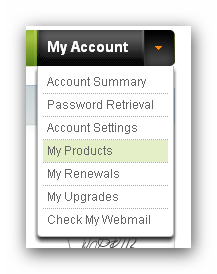
1、首先進入godaddy管理中心,在我的賬戶下選擇My Products(我的產品)

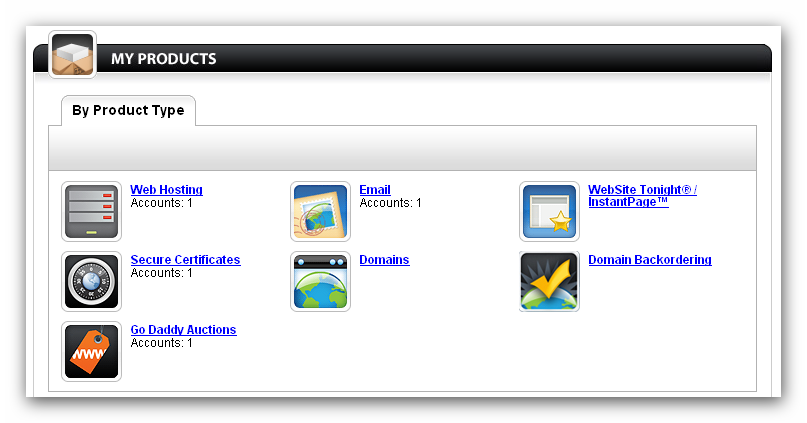
2、在My Products(我的產品)選擇Secure Certificates(安全證書):

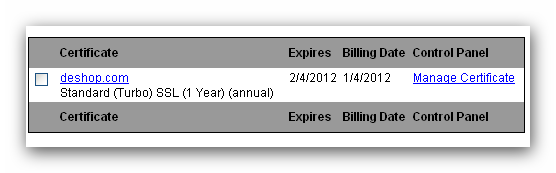
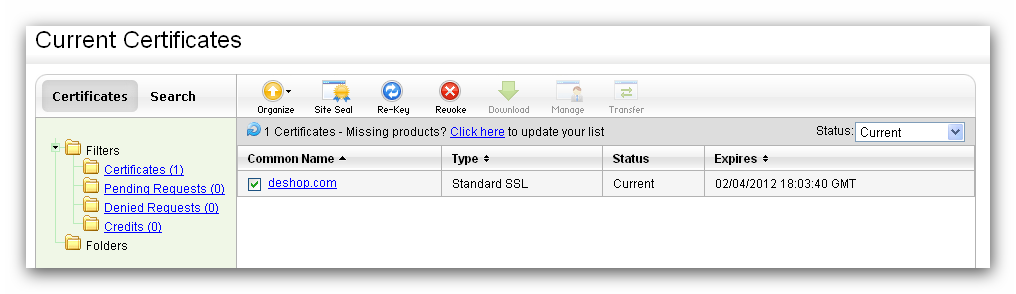
3、從安全證書產品列表中選擇需變更的證書(域名),點選右側的Manage Certificate(管理證書):

4、在安全證書列表中點選需變更的證書:

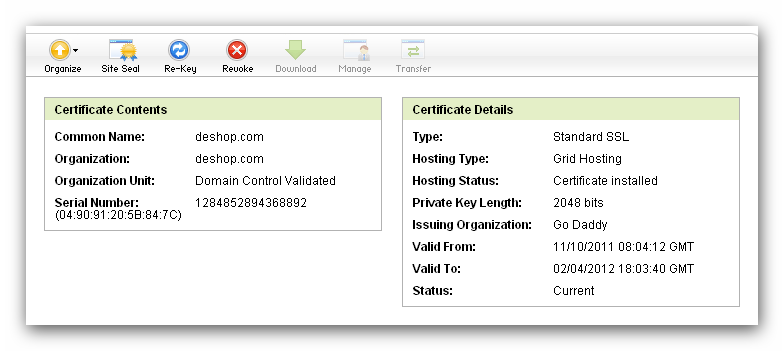
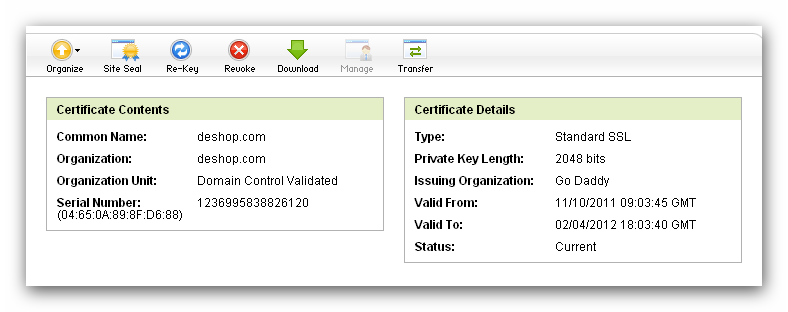
5、列出該證書詳細資訊,然后按Re-key:

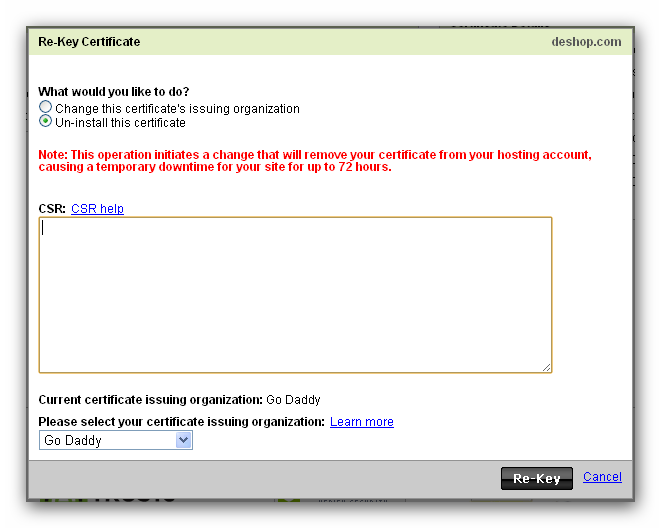
6、彈出Re-Key Certificate 證書窗口:

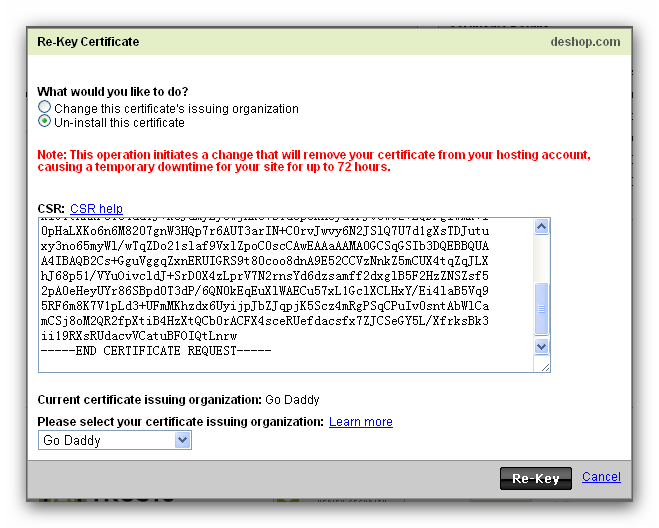
7、在CSR輸入框將伺服器中生成的csr文件內容粘貼進去,然後按Re-Key:

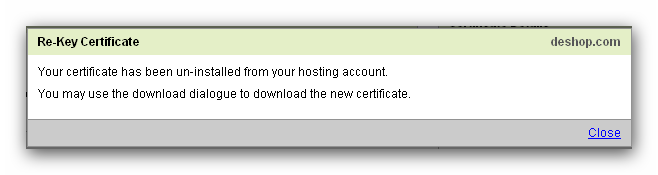
8、彈出Re-Key 確認信息,在概意思是說已在你的托管帳戶安裝證書,你可以下載新的證書,請按Close 關閉窗口:

9、回到證書資訊列表,按download下載新的證書:

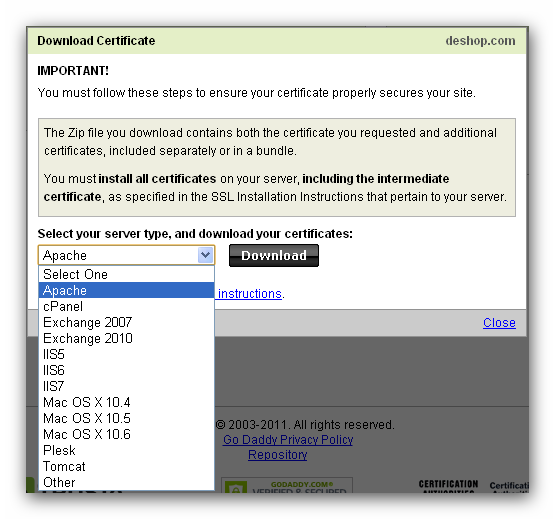
10、根據你的伺服器選擇,如果列表沒有(例如Nginx)則選擇Other,然後按download下載證書:

12、回到證書資訊列表,按Tranfer(轉移):

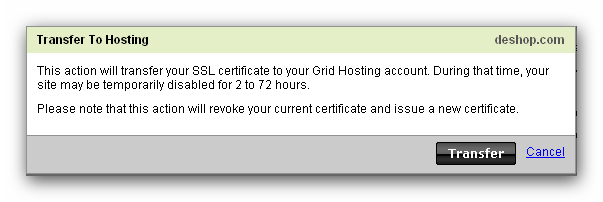
13、彈出Tranfer(轉移)提示窗口,大約意思是:此動作將你的SSL證書轉移你的托管帳戶,在此期間將會暫停網站2-72個小時,注意會取消舊證書並發出一個新的證書。確認請按Tranfer(轉移)。

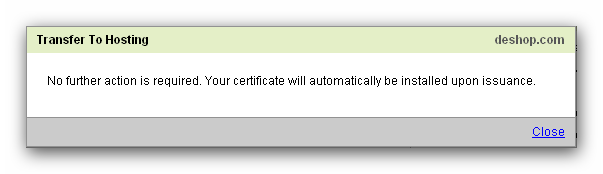
14、彈出Tranfer To Hosting(轉移到主機)窗口,大約意思是:沒有新一步必須做的,發行時你的證書將自動安裝。按Close關閉窗口。

15、將下載的新證書上載至伺服器,等待證書更新生效,完成變更操作。

老爸日記

小朋友的原則

JETJET和許多大、小朋友一樣對於美味但無益的垃圾食物的誘惑難於抗拒,香脆可口的薯片是他的最愛。

某日爸爸忽然一時興起,讓JETJET叫一聲Daddy,JETJET不叫,爸爸就威逼利誘,但他還是不為所動。

爸爸問JETJET:你系賣(是不是)掂樣(怎樣)都唔(不)叫Daddy?

JETJET(斬釘截鐵):系(是的)。

爸爸:我吃薯片(拿起薯片)!

JETJET:Daddy…

老爸日記

平凡中的非凡藝術

老爸的話:在藝術家的眼裡,世界是沒有平凡事物的,因為他們能發掘平凡事物中的不平凡,並能用巧手將腐朽化作神奇,將平淡變得有趣,將死物賦與生命。

艺术家Terry Border就有此神來之手,他將酒瓶、指甲剪、食物、铁丝等平凡之物,通過巧妙編排,變成一個個有趣的畫面,讓人忍俊不住會心一笑。

老爸日記

有愛就幸福

老爸的話:今天一個人在家休息,難得清靜,於是拿起一本內地暢銷雜志《讀者》來看。這本雜志是九月中回內地辦事時買的,但一直沒暇完成閱讀。我是《讀者》的忠實老讀者了,看了二十多年(以前還叫《讀者文摘》)。一直都非常喜歡這本雜志,因為內裏都是讀者精心推選的好文章。可以說《讀者》是伴隨我成長的一本讀物,給了我很多的感動和啟發。今期有一篇文章讓我很感觸:幸福真的不是擁有多少財富,也不是有多少榮耀,而是只須擁有愛,一位能在任何時侯都跟隨、支持和鼓勵你的愛人或伴侶,能與你共同進退、風雨相隨、永不言棄的人。

有爱,就会变得强大,一切困难都会让路,所有障碍都可以避开。有爱,每天都是充溢快乐和幸福……只是,世間能有幾多如此幸福、幸運的人呢?

是北漂

作者:王发财 摘自《 讀者》雜志 2011年第 19

我和女友相識是在湖南長沙。當時我形狀落魄,舉債度日。女友是媒體記者,有湘妹子的多情和豪氣,被我不服輸的樂觀和激情打動。於是,我們成了現實版的“王貴與安娜”,2006年相約來到北京,闖蕩江湖。

那時很窮,在北京六環外找了個几平米的平房住下后,身上只剩了兩百塊;女友問我要不要向家里求助?我很堅定地說:我們要自己打拼養活自己!

兩人找工作半個月都無果,愛人有些消極。晚上,我帶她在草地上散步。廣袤農村長大的我練了一副好嗓子,手舞足蹈地唱了几首歡快的民歌。她也開心 地和我對唱。唱累了,我們買了兩棒老玉米,躺在草地上看星星。我樂呵呵地說:“你放心,我們明年就能殺入三環內!”女友目不轉睛地看著我:“我相信!”

說完豪言還得吃飯。女友找了個活兒:發傳單,一小時二十元,發完就給錢。剛開始我還有點不好意思。有次我們接到了一個老板的活:她在天橋那邊發,我在天橋這邊發,兩人不說話,只是偶爾對視一笑,在卑微忙碌的日子里,她的笑很甜蜜。

這時幸運從天而降,女友在一家中央級媒體應聘成功。我干起老本行,自由撰稿人。宅男的我負責所有家務,每分錢都掰碎了花,每次都等到菜市場快要關門,去買一塊錢一堆挑剩的菜;在網上下載菜譜,精心來做,那時做的南方菜不地道,但女友贊不絕口。

女友相貌清純,大學專業是古漢語言文學,才華氣質兼備,鄰居都很羨慕我,怎么把女友追到手的?我故作高深,哈哈一笑。女友獨自養家,卻毫不抱怨。她以前總去商場買衣,跟了我都穿著地攤貨;當時我很老土,總挑大紅大紫的衣服給她,她也不嫌棄,樂呵呵穿上。

北京冬天很冷,租的平房也沒有暖氣,女友常凍得瑟瑟發抖;我們只有一床小被子,我晚上穿著羽絨服睡,用被子裹著她;有時一個月才能吃一頓好的,我總說最近不愛吃葷,看著她吃得很香,心里偷著樂。

一年后,她已經加了薪,我的稿費也逐步穩定,我們還清了債務,告別低矮的平房,住進了兩居室的樓房。女友頭腦一熱辭職了,要和我一起干,衕事都覺得她腦子短路了。

我支持女友。於是,我們兩人每天在北京大街小巷穿梭,我釆訪她整理,給全國各地的雜志寫稿供稿。我們釆訪過閆妮、沙溢、呂麗萍、汪國真等影視名人,也釆訪過有趣的普通人。

我從小失去母親,有一次釆訪一位單親媽媽,又萌生了做公益的想法。於是,我暫時放棄釆訪,每天忙著籌划活動,找贊助,希望成立一個單親媽媽組織;難得的是,女友不反對,尾隨而來。

那時,我經常穿一身粉色工作服,到社區、商場、寫字樓等地發名片,遞宣傳冊,屢次遭到白眼;幸好,身邊還有女友,笑著給我鼓勵。

做公益的日子有些慘淡,不到一年我們就難以為繼。我們痛定思痛:還是先掙錢,有錢了就自由了。我借了筆錢注冊了一家活動策划公司,衕時,我們還忙著釆訪,生活緊張充實。

去年,我們准備元旦結婚。雖然沒有房子車子,但我們有愛,有一起吃苦的經曆,有追夢的勇氣……我信誓旦旦地說:“我們的婚禮,自己策划自己操辦,保證最隆重還最省錢!”

我放下工作,帶著積蓄提前回到了老家。小到一個喜字,大到婚車、教堂、酒店、主持人……每個環節都很仔細。后來又在北京、女友的湖南老家,分別策划了兩場別樣婚禮。看著老婆幸福的樣子,我覺得再累也值得。

我在博客掛出了自己的“平民婚禮視頻”,很受網友歡迎。《安徽衛視》的編導打來電話,邀請我們參加一檔《幸福夫妻檔》節目。我們本色出演,結果獲得當期大獎,“日本六日雙人游”。編導說:你們說話真逗,配合真默契!

這句話讓我突發其想,對老婆說:咱們搞夫妻相聲吧!她一笑:“跟著你啊,感覺就像做過山車,太刺激了;好,我全力配合!”

於是,我們成立了“小兩口幸福組合”話題相聲俱樂部。 2011523日下午,我們的首場演出在北京南鑼鼓巷一家酒吧內開演,來聽相聲的人爆滿,真是鼓勵。

愛是什么?在不穩定、充滿挑戰和艱辛的北漂生活里,我們一起躺著數星星,一起餓肚子,一起做公益,一起說相聲,一起奮斗。愛是力量,依靠,是溫暖,是唯一的你。

老爸日記

JETJET有潔癖?哈~

JETJET在外面玩了一天,洗完白白上床睡覺,爸爸要求擁抱一下,JETJET拒絕,說:Daddy冇(沒)沖涼(洗澡)。

過了一會,JETJET叫爸爸關電睡覺,爸爸要求他先錫(吻)一啖(口)再關,JETJET再次拒絕,說:Daddy冇(沒)刷牙。

爸爸被吹脹~~

老爸日記

CentOS 6.0 图解安装教程

一.准备安装CentOS 6

1.CentOS简介

CentOS 是甚么?
CentOS 是一个基于Red Hat 企业级 Linux 提供的可自由使用的源代码企业级的 Linux 发行版本。每个版本的 CentOS 都会获得七年的支持(通过安全更新方式)。新版本的 CentOS 每两年发行一次,而每个版本的 CentOS 会定期(大概每六个月)更新一次,以便支持新的硬件。这样,建立一个安全、低维护、稳定、高预测性、高重复性的 Linux 环境。

CentOS(Community Enterprise Operating System)是Linux发行版之一,它是来自于Red Hat Enterprise Linux依照开放源代码规定释出的源代码所编译而成。由于出自同样的源代码,因此有些要求高度稳定性的服务器以CentOS替代商业版的Red Hat Enterprise Linux使用。两者的不同,在于CentOS并不包含封闭源代码软件。

CentOS是一个开源软件贡献者和用户的社区。它对RHEL源代码进行重新编译,成为众多发布新发行版本的社区当中的一个,并且在不断的发展过程 中,CentOS社区不断与其他的同类社区合并,使CentOS Linux逐渐成为使用最广泛的RHEL兼容版本。CentOS Linux的稳定性不比RHEL差,唯一不足的就是缺乏技术支持,因为它是由社区发布的免费版。

CentOS Linux与RHEL产品有着严格的版本对应关系,例如使用RHEL4源代码重新编译发布的是CentOS Linux 4.0, RHEL5对应的是CentOS Linux 5.0,RHEL6对应的是CentOS Linux 6。由于RHEL产品的生命周期较长(通常具有3~5年的官方支持),因此Red Hat公司在RHEL系列产品发布后每隔一段时间,都会将累积的更新程序重新打包成为更新的发行版进行发布,通常称为RHEL Update。

例如,RHEL5的第1个更新版本叫做RHEL 5 Update 1,用户通常也称为RHEL 5.1。对Red Hat公司发布的每一个RHEL Update CentOS社区都会发布对应的更新发行版,例如根据RHEL 5的Update 1更新程序源码包,CentOS会重新编译并打包发布CentOSLinux 5.1版。CentOS Linux和与之对应版本号的RHEL发行版具有软件包级别的二进制兼容性,即某个RPM软件包如果可以安装运行在RHEL产品中,就可以正常地安装运行 在对应版本的CentOS Linux中。CentOS Linux由于同时具有与RHEL的兼容性和企业级应用的稳定性,又允许用户自由使用,因此得到了越来越广泛的应用。

特点
1、可以把CentOS理解为Red Hat AS系列!它完全就是对Red Hat AS进行改进后发布的!各种操作、使用和RED HAT没有区别!
2、CentOS完全免费,不存在RED HAT AS4需要序列号的问题。
3、CentOS独有的yum命令支持在线升级,可以即时更新系统,不像RED HAT那样需要花钱购买支持服务!
4、CentOS修正了许多RED HAT AS的BUG!
5、CentOS版本说明: CentOS3.1 等同于 RED HAT AS3 Update1 CentOS3.4 等同于 RED HAT AS3 Update4 CentOS4.0 等同于 RED HAT AS4

介绍CentOS 6版本

● 集成基于内核的虚拟化。CentOS 6.0集成了基于内核的虚拟化,将KVM管理程序完全集成到内核中。这样的功能可以帮助CentOS 6.0用户在主机之间轻松迁移虚拟机,更加灵活地部署和管理IT资源,有效为企业节省资源。利用内核的硬件抽象使应用程序能够独立于底层硬件,并且提高 CPU和内存可扩展性,使每个服务器可容纳更多虚拟机。

● 提升系统和资源管理功能。基于标准的Linux可管理性规范(SBLIM)使用基于Web的企业管理(WBEM)来管理系统。用Dracut取代了mkinitrd,最大限度地减少底层硬件改变的影响,更易于维护,并使支持第三方驱动程序更容易。

● 加强电源管理,按时的内核改进使CentOS 6.0可以将没有活动任务的处理器置为空闲状态,以达到降低CPU的温度和更进一步减少能耗。

● 在一种叫做控制组(即cgroups)的新框架的帮助下CentOS 6.0提供对硬件资源的细颗粒度控制、分配和管理。cgroups运行在进程组水平上,可被用于为应用管理从CPU、内存、网络和硬盘I/O的资源。

● 增强了系统的可靠性、可用性和适用性。CentOS 6.0利用新硬件能力提供热插拔特性,并且可以通过AER的PCIe设备的增强错误检查。CentOS 6.0包括高级数据完整性特性(DIF/DIX)。这类特性通过硬件检查和检验来自应用的数据。自动缺陷报告工具(ABRT)的引进提供了确定和报告系统 异常情况,包括内核故障和用户空间应用崩溃等。

● 改进了可伸缩性和内核性能。CentOS 6.0提供了适应未来系统的可伸缩性,其可伸缩性能力从对大量CPU和内存配置的优化的支持到处理更多数量的系统互联总线和外设的能力。在虚拟化变得同裸机部署一样无处不在之时,这些能力适合于裸机环境和虚拟化环境。

● CentOS 6.0改进了内核性能,可以通过让更高优先级的进程在最低限度的较低优先级处理干扰的条件下,更公平地在处理器之间分配计算时间。同时CentOS 6.0将多种多处理器锁同步进行改进,以消除不必要的锁定事件、用睡眠锁定代替许多旋转(spin)锁定和采用更高效的锁定基元。

● 稳定的应用程序开发与生产平台。CentOS 6.0是一个高性能、高度可扩展、分布式、基于内存的对象缓存系统,大大提高了动态Web应用程序的速度。在Web基础架构上主要改进了Apache、 Squid和Memcached三个方面的改进。在Java性能支持上,CentOS 6.0和OpenJDK的紧密集成包括在SystemTap中支持Java探测器,从而可支持更好的Java调试。同时,CentOS 6.0也在逐步完善Tomcat 6的支持。

官方网站与文档

官方主页 http://www.centos.org/
官方Wiki http://wiki.centos.org/
官方中文文档 http://wiki.centos.org/zh/Documentation
安装说明 http://www.centos.org/docs/

2.获得CentOS发行版

(1)从镜像站点上下载ISO的镜像文件
官方网址 http://www.centos.org/
官方下载 http://mirror.centos.org/

官方下载地址:
http://isoredirect.centos.org/centos/6.0/isos/

网络安装镜像:(引导安装)
32位
http://mirrors.163.com/centos/6.0/isos/i386/CentOS-6.0-i386-netinstall.iso
64位
http://mirrors.163.com/centos/6.0/isos/x86_64/CentOS-6.0-x86_64-netinstall.iso

离线用户可以下载:(完整)
32位
http://mirrors.163.com/centos/6.0/isos/i386/CentOS-6.0-i386-bin-DVD.iso
64位(2张光盘)
http://mirrors.163.com/centos/6.0/isos/x86_64/CentOS-6.0-x86_64-bin-DVD1.iso
http://mirrors.163.com/centos/6.0/isos/x86_64/CentOS-6.0-x86_64-bin-DVD2.iso

BT下载
32位
http://mirrors.163.com/centos/6.0/isos/i386/CentOS-6.0-i386-bin-DVD.torrent
64位
http://mirrors.163.com/centos/6.0/isos/x86_64/CentOS-6.0-x86_64-bin-DVD.torrent

(2)将ISO镜像文件制作成CD/DVD
<1>在Microsoft Windows下
用Nero、ImgFree等等的光盘刻录软件将ISO镜像文件刻录成CD/DVD。

<2>Linux发行版下,
#cdrecord centos-xxxxxxxx.iso

3.收集硬件信息

现在Linux发行版的安装程序的硬件识别能力都比较强,即使不查询什么硬件信息,安装操作系统也没有什么大问题,不过对于非常新的硬件和笔记本电 脑这样比较特殊的设备,还是建议在网络上查询一下相关硬件的信息,以确保硬件可以被驱动。这里列举几种可能需要重点考察的硬件,对于任何一种发行版都需要 注意如下这些问题。

(1)主板芯片组支持。这是一组比较重要的硬件信息,可能影响到硬盘是否可以使用、可以启用UDMA,是否可以使用ACPI或APM电源管理等。这里的支持程序总是和内核版本相关的,考察的时候要注意对应的内核版本。

(2)网络设备支持。目前,对于一般用户主要是以太网卡和无线网卡,有些无线网卡的驱动还没有被整合进内核,但确实已经有驱动支持了。

(3)声卡。Linux对声音芯片的支持在历史上饱受诟病,但自从ALSA(Advanced Linux Sound Architecture)诞生以来,这个问题已经得到了很大程序的缓解,现在,ALSA是2.6内核的一部分。不过,仍然有一些声卡问题不时地出现。特 别的,目前大多数的用户使用的是主板板载声卡,在安装系统之前应该考察一下Linux内核对该主板芯片声效功能的支持。

(4)显卡。主流的显卡目前都可以得到支持,如果需要的话,看一下显卡芯片的厂商、型号、显存大小基本就可以了,如果希望省事的话,可以考虑选择性 能虽然不强,但开源驱动的稳定性和性能最好的Intel整合显卡,而追求高性能显卡的用户可以考虑NVIDIA芯片并在日后使用官方的驱动程序,来获得更 好的3D性能,ATI/ADM显卡目前的Linux驱动是不理想的,但AMD已经开放了芯片的技术规范,未来一定会得到开源驱动的良好支持。

(5)其他外设。USB键盘和鼠标一般都可以被支持,少数最低端的硬盘盒的移动硬盘可能不会被支持,摄像头这些小硬件大部分都可以被支持了,另外就是一些笔记本电脑,需要考察一下。

为了有备无患,要考察的信息还是比较多的,除了上网查找和询问周围的朋友外,使用Live CD进行体验也是一个很不错的办法。

4.硬盘分区方案

在计算机上安装Linux系统,对硬盘进行分区是一个非常重要的步骤,下面介绍几个分区方案。

(1)方案1(桌面)
/boot:用来存放与Linux系统启动有关的程序,比如启动引导装载程序等,建议大小为100MB。
/ :Linux系统的根目录,所有的目录都挂在这个目录下面,建议大小为5GB以上。
/home:存放普通用户的数据,是普通用户的宿主目录,建议大小为剩下的空间。
swap:实现虚拟内存,建议大小是物理内存的1~2倍。

(2)方案2(服务器)
/boot:用来存放与Linux系统启动有关的程序,比如启动引导装载程序等,建议大小为100MB。
/usr :用来存放Linux系统中的应用程序,其相关数据较多,建议大于3GB以上。
/var :用来存放Linux系统中经常变化的数据以及日志文件,建议大于1GB以上。
/home:存放普通用户的数据,是普通用户的宿主目录,建议大小为剩下的空间。
/ :Linux系统的根目录,所有的目录都挂在这个目录下面,建议大小为5GB以上。
/tmp:将临时盘在独立的分区,可避免在文件系统被塞满时影响到系统的稳定性。建议大小为500MB以上。
swap:实现虚拟内存,建议大小是物理内存的1~2倍。

二.光盘安装CentOS 6

1.安装引导

首先要设置计算机的BIOS启动顺序为光驱启动,保存设置后将安装光盘放入光驱,重新启动计算机。

计算机启动以后会出现如下图所示的界面。

你可以直接按下<Enter>来进入图形介面的安装方式或者等待60秒。

下面是上图所示引导菜单选项如下:
安装或升级现有系统(Install or upgrade an existing system):
这个选项是默认的。 选择此选项,安装到您的计算机使用CentOS的图形安装程序的系统。

安装系统,基本的视频驱动程序(Install system with basic video driver):
此选项允许您安装CentOS的模式,即使在图形安装程序无法加载视频卡的正确驱动程序为您的。如果你的屏幕上出现扭曲或一片空白时使用的安装或升级现有系统的选项,重新启动计算机,并尝试此选项。

救援安装的系统(Rescue installed system):
选择这个选项来修复您的安装CentOS系统,防止正常启动你一个问题。虽然CentOS是一个非常稳定的计算平台,它是偶然的问题仍有可能发生,防止启动。 救援环境包含实用程序,允许您解决这些问题,品种繁多。

从本地驱动器启动(Boot frome local drive):
此选项将引导从第一个安装的磁盘系统。 如果你意外地启动这个光盘,使用未立即启动安装程序这是从硬盘启动选项。

2.检测光盘介质

如下图所示,如果是一张完整的安装盘,可以直接单击“Skip”按钮跳过,否则单击“OK”按钮检测安装盘的完整性。

Tips如果你确定你所下载的DVD或光盘没有问题的话,那么这里可以选 择‘Skip(忽略)’, 不过,你也可以按下‘OK’来进行DVD的分析,因为通过DVD的分析后,后续的安装比较不会出现奇怪的问题。 不过如果你按下‘OK’后,程式会开始分析光盘内的所有文件的资讯,会花非常多的时间喔!

3.安装欢迎界面

当检测完电脑硬件信息后,进入安装欢迎界面,如下图所示。

4.选择安装过程中的语言

单击“Next”按钮进入如下图所示的界面,选择安装过程中使用的语言,此处选择“Chinese (Simplified){中文(简体)}”。

5.选择键盘布局类型

选择完安装过程中的语言后,单击“Next”按钮进入如下图所示的界面,选择键盘类型一般默认会选择“美国英语式(U.S.English)”,即美式键盘,在此使用默认的选择。

6.选择设备

选择一种存储设备进行安装。“基本存储设备”作为安装空间的默认选择,适合哪些不知道应该选择哪个存储设备的用户。而“指定的存储设备”则需要用户 将系统安装指定到特定的存储设备上,可以是本地某个设备,当然也可以是SAN(存储局域网)。用户一旦选择了这个选项,可以添加FCoE/iSCSI /zFCP磁盘,并且能够过滤掉安装程序应该忽略的设备。这里选择“基本存储设备”,单击“下一步”按钮。

Tips:基本存储设备:用于台式机和笔记本等等;指定存储设备:用于服务器等等。

7.初始化硬盘

如果硬盘上没有找到分区表,安装程序会要求初始化硬盘。此操作使硬盘上的任何现有数据无法读取。如果您的系统具有全新的硬盘没有操作系统安装,或删除硬盘上的所有分区,则单击 “重新初始化”。

Tips:安装程序将为您提供一个单独的对话框,为每个磁盘,它无法读取一个有效的分区表。单击“忽略所有”按钮,或“重新初始化所有”按钮,可将应用到所有设备相同的答案。

8.设置主机名与网络

安装程序会提示您提供和域名为这台计算机的主机名格式,设置主机名和域名 。 许多网络有DHCP(动态主机配置协议)服务,它会自动提供域名系统的一个连接,让用户输入一个主机名。除非您有特定需要定制的主机名和域名,默认设置 localhost.localdomain 是一个很好的选择大多数用户。

设置固定IP
选择『配置网络』 ->『有线』->『eth0』->『编辑』,弹出编辑窗口上选择“IPv4设置”,打开“方法”边上的下拉菜单,选择“手动”。单击 “添加”按钮,依次输入本机的IP、子网掩码、网关。在下面的“DNS服务器”处输入DNS地址。最后,点击“应用”按钮即可。

9.时区选择

因为全世界分为24个时区,所以,要告知系统时区在哪里。如下图所示,你可以选择北京,或直接用鼠标在地图上选择。要特别注意UTC,它与“夏令时”有关,我们不需要选择这个选项,否则会造成时区混乱,导致系统显示的时间与本地时间不同。

10.设置管理员密码(root密码)

下面是最重要的“系统管理员的口令”设置,如下图所示。在Linux中,系统管理员的默认名称为root,请注意,这个口令很重要。至少6个字符以上,含有特殊符号,并要记好。

11.磁盘分区配置

为方便大家分区硬盘,CentOS预设给了我们分区模式,分别为:

使用所有空间(Use All Space ):
选择此选项,删除您硬盘上的所有分区(这包括如Windows的NTFS分区VFAT或其他操作系统创建的分区)。

替换现有的Linux系统(Replace Existing Linux System):
选择此选项,以消除先前的Linux安装创建的分区。 这不会删除其他分区(如VFAT或FAT32分区),你可能对您的硬盘驱动器。

宿小现有系统(Shrink Current System):
选择此选项,调整当前的数据和分区安装在手动释放的空间是一个默认的红帽企业Linux布局。

使用剩余空间(Use Free Space):
选择此选项以保留您当前的数据和分区并安装在未使用的存储驱动器上的空间可用的Scientific。 确保有足够的存储驱动器上的可用空间,然后再选择此选项。

创建自定义布局(Create Custom Layout):
选择此选项,手动存储设备进行分区并创建自定义布局。

1)创建自定义布局(Create Custom Layout
选择“创建自定义布局”,按“下一步”按钮;如下图所示。

创建“/boot”
选择要分区的空闲空间,按下“创建”后,就会出现如下的画面。选择“标准分区”后,点击“生成”。

挂载点:选择“/boot”
文件系统类型:使用默认“Ext4 日志文件系统”
大小:输入分配的大小,以 MB 为单位
其它大小选项:选择“固定大小”。
点“确定”按钮。

创建“/”
继续选择空闲空间,按下“创建”后,就会出现如下的画面。选择“标准分区”后,点击“生成”。

挂载点:选择“/”
文件系统类型:使用默认“Ext4 日志文件系统”
大小:输入分配的大小,以 MB 为单位
其它大小选项:选择“固定大小”。
点“确定”按钮。

创建“/usr”
继续选择空闲空间,按下“创建”后,就会出现如下的画面。选择“标准分区”后,点击“生成”。

挂载点:选择“/usr”
文件系统类型:使用默认“Ext4 日志文件系统”
大小:输入分配的大小,以 MB 为单位
其它大小选项:选择“固定大小”。
点“确定”按钮。

创建“/var”
继续选择空闲空间,按下“创建”后,就会出现如下的画面。选择“标准分区”后,点击“生成”。

挂载点:选择“/var”
文件系统类型:使用默认“Ext4 日志文件系统”
大小:输入分配的大小,以 MB 为单位
其它大小选项:选择“固定大小”。
点“确定”按钮。

创建“/home”分区
继续选择空闲空间,点“创建”后,就会出现如下的画面。选择“标准分区”后,点击“生成”。

挂载点:选择“/home”
文件系统类型:使用默认“Ext4 日志文件系统”
大小:输入分配的大小,以 MB 为单位
其它大小选项:选择“固定大小”。
点“确定”按钮。

创建交换空间
继续选择空闲空间,点“创建”后,就会出现如下的画面。选择“标准分区”后,点击“生成”。

文件系统类型:选择“swap”
其它大小选项:选择“使用全部可用空间”。
点“确定”按钮。

至此,分区已全部创建完毕,如果不满意,还可以点击“重设”按钮进行更改。如果确定,就点“下一步”按钮后,弹出“是否格式化以下已存在的硬盘”,选择“格式化”。

安装程序会提示您确认您所选的分区选项。单击“将修改写入磁盘”,以允许安装程序在您的硬盘进行分区,并安装系统更改。

12.引导装载程序设置

如下图所示为GRUB引导安装窗口,可采用默认设置,直接单击“下一步”按钮。

Tips:设置引导装载程序密码的方法是,选择“使用引导装载程序口令”,在弹出的窗口中输入密码。

13.选择安装的软件包

可选的服务器类型更多,而且默认安装是一个非常小的甚至不完整的系统。选中“现在自定义”,然后单击“下一步”按钮,如下图所示。

可选的类型说明如下:
Desktop :基本的桌面系统,包括常用的桌面软件,如文档查看工具。
Minimal Desktop :基本的桌面系统,包含的软件更少。
Minimal :基本的系统,不含有任何可选的软件包。
Basic Server :安装的基本系统的平台支持,不包含桌面。
Database Server :基本系统平台,加上MySQL和PostgreSQL数据库,无桌面。
Web Server基本系统平台,加上PHP,Web server,还有MySQL和PostgreSQL数据库的客户端,无桌面。
Virtual Host :基本系统加虚拟平台。
Software Development Workstation :包含软件包较多,基本系统,虚拟化平台,桌面环境,开发工具。

在各细节选项中选择所需的软件包(初学者可以选择全部的软件包),如下图所示,然后单击“下一步”按钮,系统会检查所选软件的依赖性,如下图所示。

14.开始安装Linux系统

开始安装。在安装的画面中,会显示还需要多少时间,每个软件包的名称,以及该软件包的简单说明,如下图所示。

等到安装完之后,一切就都完成了。出现最后这个画面时,请将光盘拿出来,并按下“重新引导”按钮去启动,如下图所示。

三.安装后的初始化设置(系统第一次启动)

1.欢迎界面

Linux系统安装完毕以后,重新引导系统会进入欢迎画面,如下图所示。

2.许可证信息

单击“前进”按钮,进入如下图所示界面。显示许可证信息窗口,选择“是的,我同意许可证协议”。

3.创建用户

单击“前进”按钮,进入如下图所示界面,在这里用户可以通过输入用户名、全称和口令创建一个普通用户的账号。假如不需要创建新的用户,直接单击“前进”按钮。

4.设置日期和时间

在如下图所示界面上,用户可以手工配置计算机系统的日期和时间,也可以通过连接在互联网上的网络时间服务器(NTP服务器)为本机传输日期和日间信 息,并且可以和NTP服务器的时间同步。要启用时间同步的功能,需选中“在网络上同步时期和日间”即可,配置完毕单击“前进”按钮。

5.配置Kdump内核崩溃转存

单击“前进”按钮后,会出现如下的Kdump视窗。什么是Kdump呢?这个Kdump就是,当核心出现错误的时候,是否要将当时的硬盘内的讯息写 到档案中,而这个档案就能够给核心开发者研究为啥会当机之用。我们并不是核心开发者,而且硬盘内的资料实在太大了,因此常常进行Kdump会造成硬盘空间 的浪费。 所以,这里建议不要启动Kdump的功能。

6.结束设置

如上图所示,按“完成”就行。

7.登录界面

最后出现登录界面,如下图所示,安装后的初始化过程到此结束。

四.CentOS 6 安装后基本配置

1.网络配置

(1)命令配置
# ifconfig eth0 192.168.0.2 netmask 255.255.255.0   //ip地址、子网掩码
# route add default gw 192.168.0.1 dev eth0  //网关
# hostname centos   //计算机名

(2)文件配置
<1>修改IP地址
修改对应网卡的IP地址的配置文件
# vi /etc/sysconfig/network-scripts/ifcfg-eth0
DEVICE=eth0 (描述网卡对应的设备别名,例如ifcfg-eth0的文件中它为eth0)
BOOTPROTO=static (设置网卡获得ip地址的方式,可能的选项为static,dhcp或bootp,分别对应静态指定的ip地址,通过dhcp协议获得的ip地址,通过bootp协议获得的ip地址)
BROADCAST=192.168.0.255 (对应的子网广播地址)
HWADDR=00:07:E9:05:E8:B4  (对应的网卡物理地址)
IPADDR=12.168.1.2 (如果设置网卡获得ip地址的方式为静态指定,此字段就指定了网卡对应的ip地址)
IPV6INIT=no  (开启或关闭IPv6;关闭no,开启yes)
IPV6_AUTOCONF=no  (开启或关闭IPv6自动配置;关闭no,开启yes)
NETMASK=255.255.255.0 (网卡对应的网络掩码)
NETWORK=192.168.1.0 (网卡对应的网络地址)
ONBOOT=yes (系统启动时是否设置此网络接口,设置为yes时,系统启动时激活此设备)

<2>修改网关
修改对应网卡的网关的配置文件
# vi /etc/sysconfig/network
NETWORKING=yes (表示系统是否使用网络,一般设置为yes。如果设为no,则不能使用网络,而且很多系统服务程序将无法启动)
HOSTNAME=centos (设置本机的主机名,这里设置的主机名要和/etc/hosts中设置的主机名对应)
GATEWAY=192.168.1.1 (设置本机连接的网关的IP地址。例如,网关为10.0.0.2)

<3>修改DNS
修改对应网卡的DNS的配置文件
# vi /etc/resolv.conf
nameserver 202.101.224.68 (域名服务器)
nameserver 202.101.224.69 (域名服务器)

<4>重新启动网络配置
# service network restart

# /etc/init.d/network restart

2.软件源配置

国内速度较快的常用更新源如下:
http://mirrors.163.com/centos/ 163-网易
http://mirrors.ta139.com/centos/ 中国移动通信(山东移动)
http://centos.ustc.edu.cn/centos/ 中国科学技术大学
http://mirror.neu.edu.cn/centos/ 东北大学

编辑yum配置文件:
#vi /etc/yum.repos.d/CentOS-Base.repo
[base]
name=CentOS-$releasever – Base
mirrorlist=http://mirrorlist.centos.org/?release=$releasever&arch=$basearch&repo=os
#baseurl=http://mirror.centos.org/centos/$releasever/os/$basearch/
baseurl=http://mirrors.163.com/centos/$releasever/os/$basearch/
http://mirrors.ta139.com/centos/$releasever/os/$basearch/
http://centos.ustc.edu.cn/centos/$releasever/os/$basearch/
http://mirror.neu.edu.cn/centos/$releasever/os/$basearch/
gpgcheck=1
gpgkey=http://mirror.centos.org/centos/RPM-GPG-KEY-CentOS-6

#released updates
[updates]
name=CentOS-$releasever – Updates
mirrorlist=http://mirrorlist.centos.org/?release=$releasever&arch=$basearch&repo=updates
#baseurl=http://mirror.centos.org/centos/$releasever/updates/$basearch/
baseurl=http://mirrors.163.com/centos/$releasever/updates/$basearch/
http://mirrors.ta139.com/centos/$releasever/updates/$basearch/
http://centos.ustc.edu.cn/centos/$releasever/updates/$basearch/
http://mirror.neu.edu.cn/centos/$releasever/updates/$basearch/
gpgcheck=1
gpgkey=http://mirror.centos.org/centos/RPM-GPG-KEY-CentOS-6

#additional packages that may be useful
[extras]
name=CentOS-$releasever – Extras
mirrorlist=http://mirrorlist.centos.org/?release=$releasever&arch=$basearch&repo=extras
#baseurl=http://mirror.centos.org/centos/$releasever/extras/$basearch/
baseurl=http://mirrors.163.com/centos/$releasever/extras/$basearch/
http://mirrors.ta139.com/centos/$releasever/extras/$basearch/
http://centos.ustc.edu.cn/centos/$releasever/extras/$basearch/
http://mirror.neu.edu.cn/centos/$releasever/extras/$basearch/
gpgcheck=1
gpgkey=http://mirror.centos.org/centos/RPM-GPG-KEY-CentOS-6

#additional packages that extend functionality of existing packages
[centosplus]
name=CentOS-$releasever – Plus
mirrorlist=http://mirrorlist.centos.org/?release=$releasever&arch=$basearch&repo=centosplus
#baseurl=http://mirror.centos.org/centos/$releasever/centosplus/$basearch/
baseurl=http://mirrors.163.com/centos/$releasever/centosplus/$basearch/
http://mirrors.ta139.com/centos/$releasever/centosplus/$basearch/
http://centos.ustc.edu.cn/centos/$releasever/centosplus/$basearch/
http://mirror.neu.edu.cn/centos/$releasever/centosplus/$basearch/
gpgcheck=1
enabled=0
gpgkey=http://mirror.centos.org/centos/RPM-GPG-KEY-CentOS-6

#contrib – packages by Centos Users
[contrib]
name=CentOS-$releasever – Contrib
mirrorlist=http://mirrorlist.centos.org/?release=$releasever&arch=$basearch&repo=contrib
#baseurl=http://mirror.centos.org/centos/$releasever/contrib/$basearch/
baseurl=http://mirrors.163.com/centos/$releasever/contrib/$basearch/
http://mirrors.ta139.com/centos/$releasever/contrib/$basearch/
http://centos.ustc.edu.cn/centos/$releasever/contrib/$basearch/
http://mirror.neu.edu.cn/centos/$releasever/contrib/$basearch/
gpgcheck=1
enabled=0
gpgkey=http://mirror.centos.org/centos/RPM-GPG-KEY-CentOS-6

然后使用如下命令更新到最新系统:

#rpm –import /etc/pki/rpm-gpg-key*

#yum upgrade

3.安装语言包

从安装盘进行安装,找到对应rpm包:
fonts-chinese-3.02-9.6.el5.noarch.rpm
fonts-ISO8859-2-75dpi-1.0-17.1.noarch.rpm

可以通过yum进行安装,安装办法为:
#yum groupinstall <language>-support

在上面的命令中,<language> 是下列之一: assamese, bengali, chinese, gujarati, hindi, japanese, kannada, korean, malayalam, marathi, oriya, punjabi, sinhala, tamil, thai, 或 telegu。

4.解压缩软件

#yum install unrar unzip p7zip-full

返回頂端